
安装ArchLinux
1.安装怎么你了
- 熟知Linux从安装Linux开始,零基础安装
nm
提示
可以放行ssh,与root链接,偷懒用(, 方法ssh root用户访问
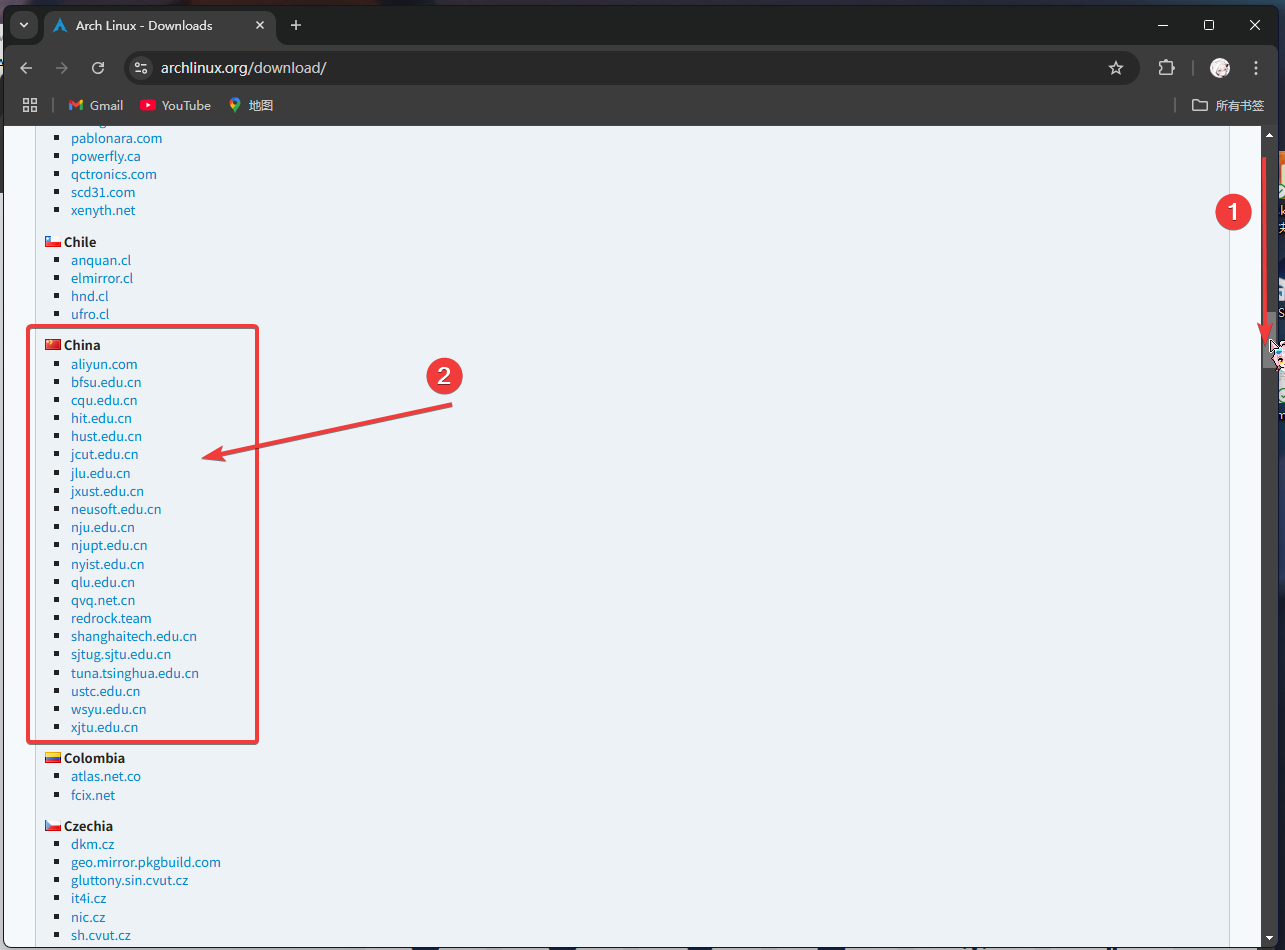
2.镜像准备
3.设置bios
启用
UEFI引导
确认是否为 UEFI 引导
ls /sys/firmware/efi/efivars/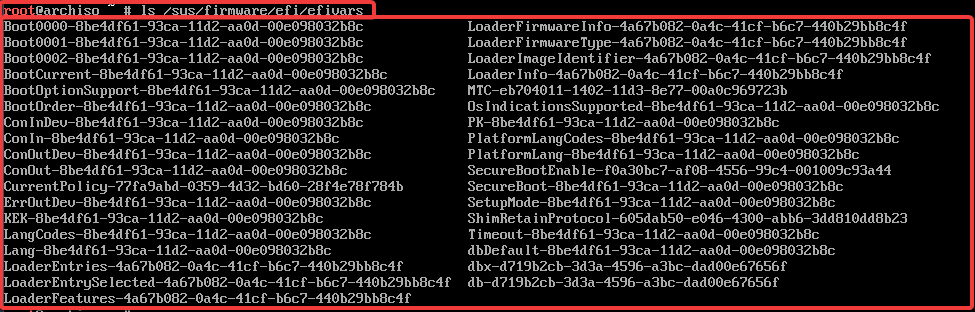
有一堆东西在下面即为 UEFI 引导模式
4.搞硬盘
sdX 是你添加硬盘
cfdisk /dev/sdX设置为 gpt 模式
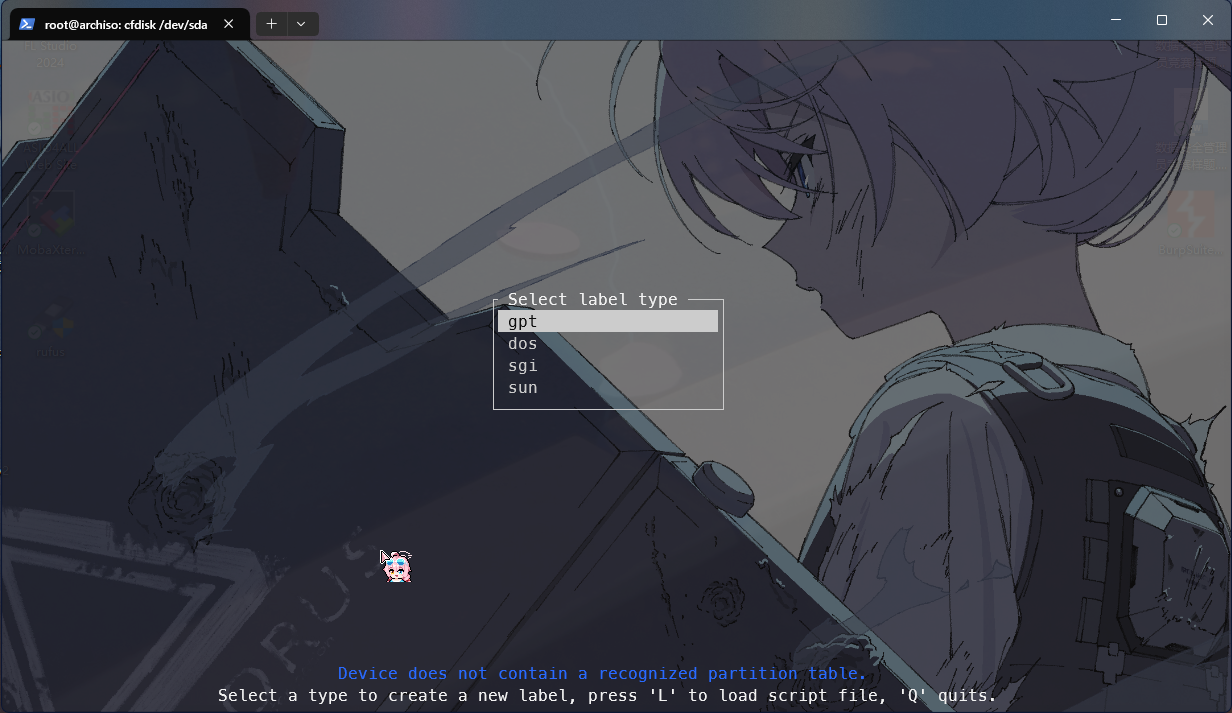
添加两个分区
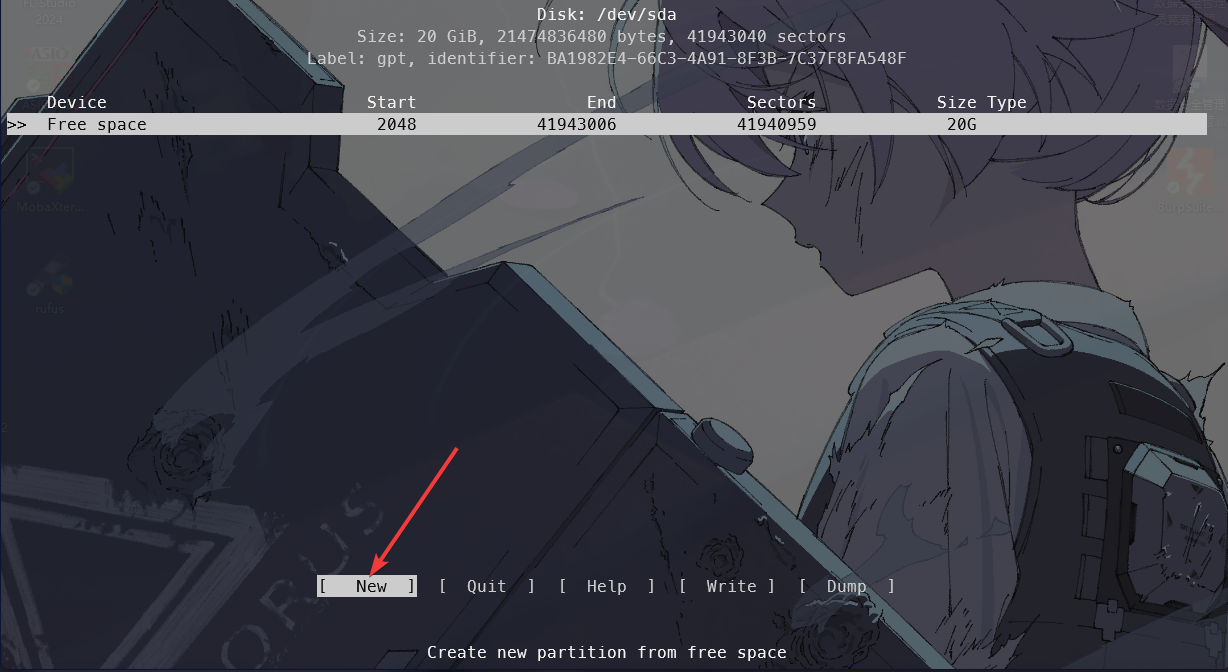
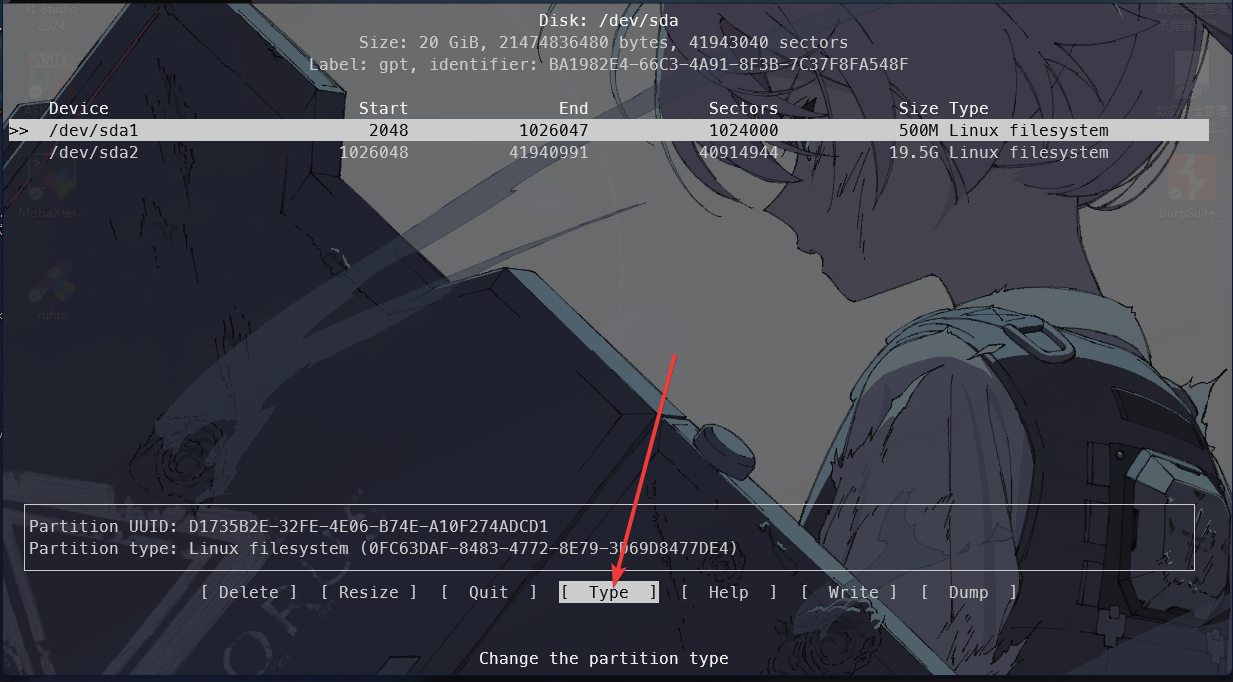
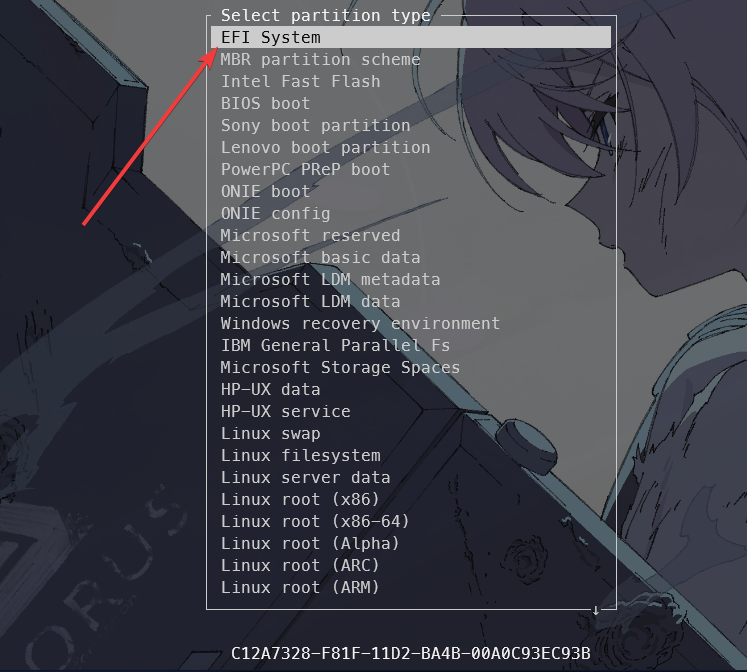
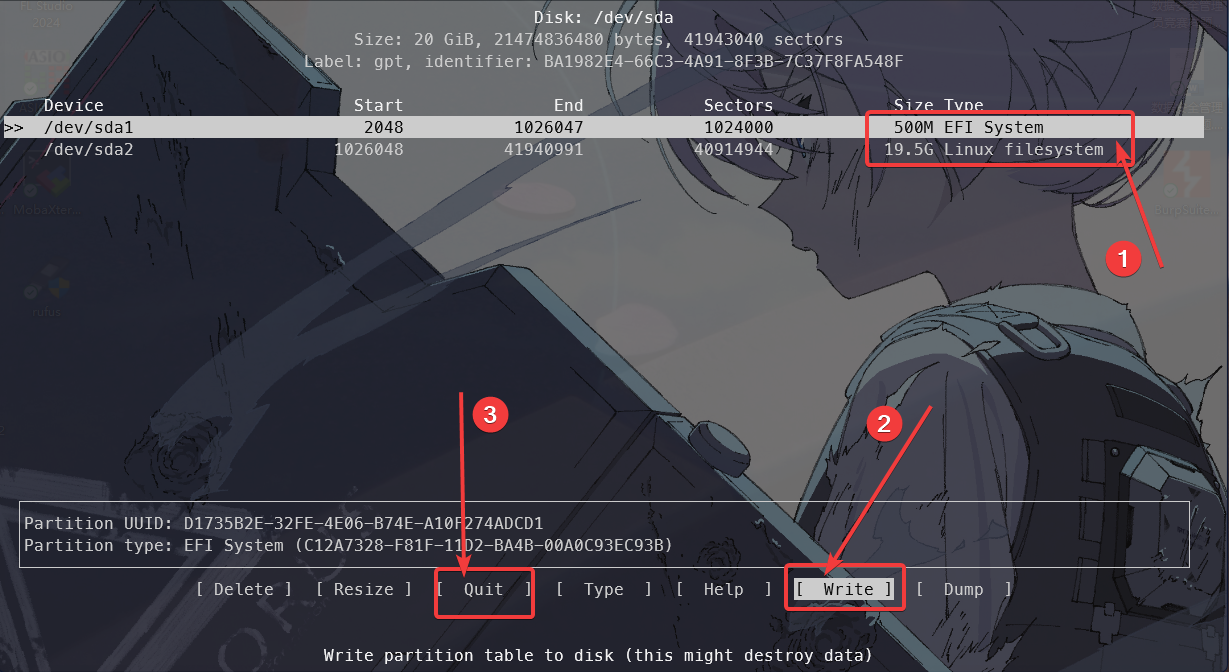
EFI 分区[2]: /efi 500M
根目录: / 100G
用户主目录: /home 剩余全部 #要不要都行
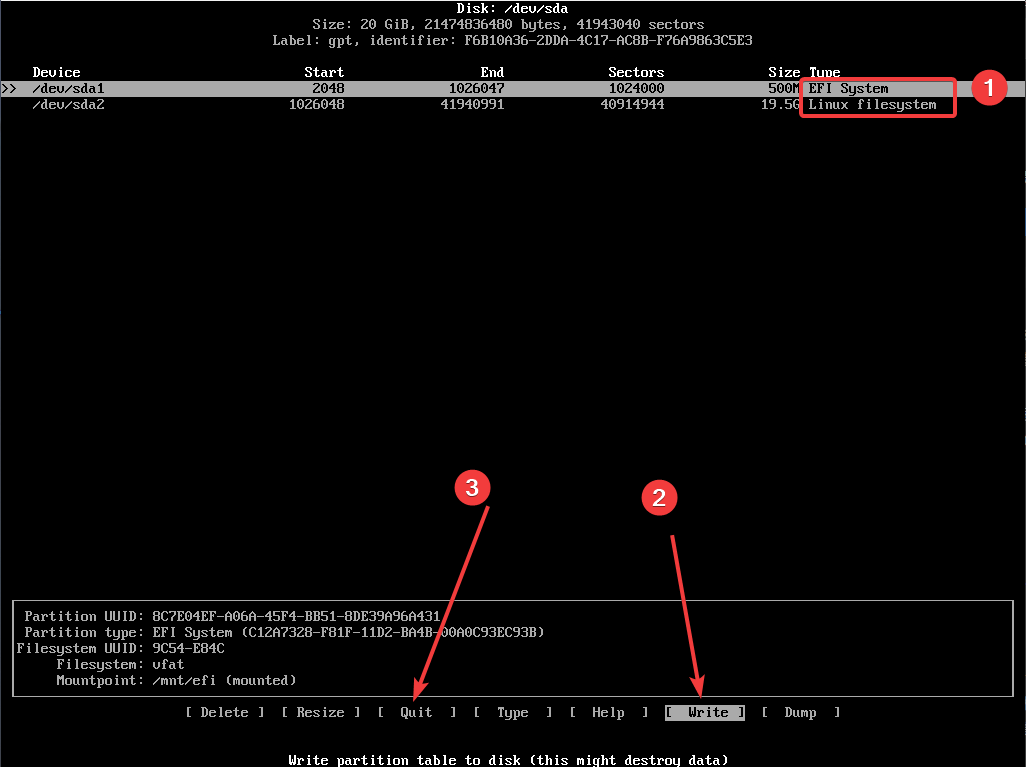
5.格式化分区
- 图片例子,请替换为自己的分区
mkfs.ext4  /dev/sda2            #格式化根目录和home目录的两个分区
mkfs.vfat  /dev/sda1            #格式化efi分区
6.挂载
在挂载时,挂载是有顺序的,先挂载根分区,再挂载 EFI 分区。 这里只是例子,根据你自身的实际分区情况来。
mount /dev/sda2  /mnt
mkdir /mnt/efi     #创建efi目录
mount /dev/sda1 /mnt/efi
挂错怎么办?
umount /mnt/efi
umount /mnt
7.换个源先
nmgb下载怎么和某度网盘一样使用如下命令编辑镜像列表:
vim /etc/pacman.d/mirrorlist首行是将会使用的镜像源。添加中科大在最上面
Server = https://mirrors.ustc.edu.cn/archlinux/$repo/os/$arch不要想一个一个输入?
看看这个
vimssh 连着就不用委屈自己了,直接
nano站起来复制粘贴
8.安装系统
注意
链接ssh要趁早,执行完成以下命令再链接将会出现异常!
必装,基础包
pacstrap /mnt base base-devel linux linux-headers linux-firmware #base-devel在AUR包的安装是必须的必须的功能性软件
pacstrap /mnt dhcpcd iwd vim bash-completion nano #一个有线所需(iwd也需要dhcpcd) 一个无线所需 一个编辑器 一个补全工具 再一个编辑器9.生成 fstab 文件
- fstab 用来定义磁盘分区
genfstab -U /mnt >> /mnt/etc/fstab- 复查一下
/mnt/etc/fstab确保没有错误
cat /mnt/etc/fstab10.change root
- 把环境切换到新系统的/mnt 下
arch-chroot /mnt11.时区设置
- 设置时区,在
/etc/localtime下用/usr中合适的时区创建符号连接。如下设置上海时区。
ln -sf /usr/share/zoneinfo/Asia/Shanghai /etc/localtime随后进行硬件时间设置,将当前的正确 UTC 时间写入硬件时间。
hwclock --systohc12.设置 Locale 进行本地化
- Locale 决定了地域、货币、时区日期的格式、字符排列方式和其他本地化标准。
首先使用 vim 编辑 /etc/locale.gen,去掉
en_US.UTF-8所在行以及zh_CN.UTF-8所在行的注释符号(#)。这里需要使用 vim 的寻找以及编辑功能,如果你忘记了,请翻到上一节复习vim的操作。
vim /etc/locale.gen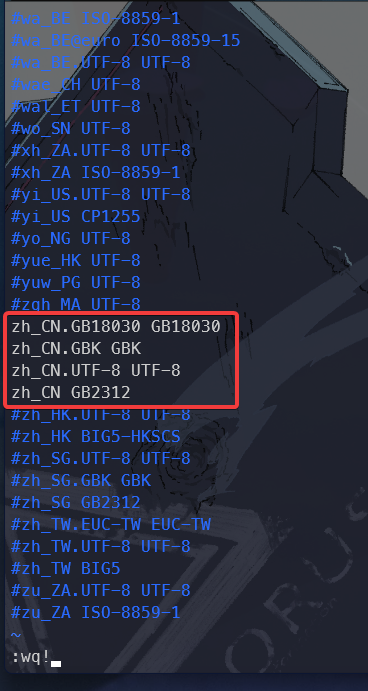
然后使用如下命令生成 locale。
locale-gen最后向 /etc/locale.conf 导入内容
echo 'LANG=en_US.UTF-8' > /etc/locale.conf13.设置主机名 首先在/etc/hostname设置主机名
vim /etc/hostname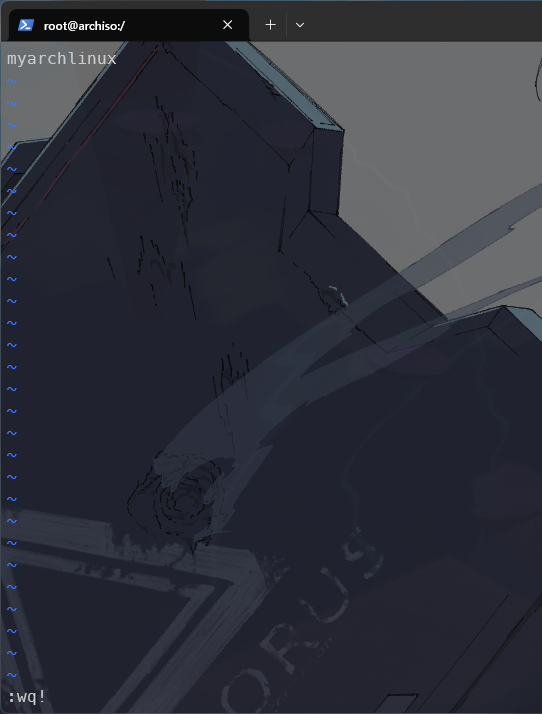
加入你想为主机取的主机名,这里比如叫
myarchlinux。接下来在
/etc/hosts设置与其匹配的条目。
vim /etc/hosts- 加入如下内容
127.0.0.1   localhost
::1         localhost
127.0.1.1   myarchlinux
某些情况下如不设置主机名,在 KDE 下可能会存在网络情况变更时无法启动 GUI 应用的问题,在终端中出现形如
No protocol specified qt.qpa.xcb: could not connect to display的错误,这种情况较为少见
14.为 root 用户设置密码
passwd root15.安装微码
pacman -S intel-ucode   #Intel
pacman -S amd-ucode     #AMD
16.安装引导程序
pacman -S grub efibootmgr   #grub是启动引导器,efibootmgr被 grub 脚本用来将启动项写入 NVRAM。
grub-install --target=x86_64-efi --efi-directory=/efi --bootloader-id=GRUB
接下来编辑 /etc/default/grub 文件,去掉
GRUB_CMDLINE_LINUX_DEFAULT一行中最后的quiet参数,同时把log level的数值从3改成5。这样是为了后续如果出现系统错误,方便排错。同时在同一行加入nowatchdog参数,这可以显著提高开关机速度。这里需要使用vim的编辑功能,如果你忘记了,请翻到上一节复习vim的操作。
vim /etc/default/grub使用 N 卡的用户需要注意,KDE6 默认使用
wayland session为默认,如果你需要使用 wayland,则需开启 DRM。同样编辑 /etc/default/grub 文件,在GRUB_CMDLINE_LINUX_DEFAULT一行中最后的加入参数:nvidia_drm.modeset=1
- 最后生成 GRUB 所需的配置文件
grub-mkconfig -o /boot/grub/grub.cfg我们在之前的命令中指定了
bootloader-id为GRUB,这一般不会出现问题。然而在某些主板安装完成后,你会发现没有nvme启动条目。这是因为某些主板的UEFI固件在显示UEFI NVRAM引导条目之前,需要在特定的位置存放可引导文件,不支持自定义存放 efi 文件[6]。解决方式是使用--removable参数解决一些主板NVRAM的兼容性问题。
grub-install --target=x86_64-efi --efi-directory=/efi --removable
grub-mkconfig -o /boot/grub/grub.cfg
除此之外,如果你的主板是一些较老的型号,如 intel 9 系列以下或者较老 AMD 的主板,它们很可能不支持从 nvme 启动系统,虽然可以通过修改 BIOS 加入 NVME 支持模块来解决,但这不在本文讨论范围内。
17.完成安装
exit                # 退回安装环境#
umount -R  /mnt     # 卸载新分区
reboot # 重启- 注意,重启前要先拔掉U盘,否则你重启后还是进安装程序而不是安装好的系统。
- 虚拟机断开iso镜像
- 重启后,开启 dhcp 服务,即可连接网络
systemctl start dhcpcd  #立即启动dhcp
ping www.gnu.org      #测试网络连接
若为无线链接,则还需要启动 iwd 才可以使用 iwctl 连接网络
systemctl start iwd #立即启动iwd
iwctl               #和之前的方式一样,连接无线网络